
"AI랑 대화하려면 터미널이란 걸 써야 한다는데... 그거 해킹 영화에 나오는 까만 화면 아닌가요? 무서워요." "Claude Code? 그냥 웹사이트 들어가서 채팅하면 되는 거 아니에요?"
많은 분들이 여기서 겁을 먹어요. 웹사이트 채팅이랑 뭐가 다르냐고요?
웹사이트 채팅은 "말만" 할 수 있어요. "이 코드 짜줘" 하면 코드를 짜주긴 하는데, 그걸 복사해서 파일에 붙여넣고 저장하는 건 사람이 직접 해야 하죠.
반면에 **Claude Code(클로드 코드)**는 "손발이 달린" AI예요. "이 파일 고쳐줘" 하면 직접 파일을 열어서 고쳐놔요. "새 폴더 만들어서 프로젝트 세팅해줘" 하면 알아서 폴더도 만들어요.
이게 진짜 유능한 신입사원이죠. 말로만 "네 알겠습니다" 하는 게 아니라, 진짜로 일을 처리해놓는 친구.
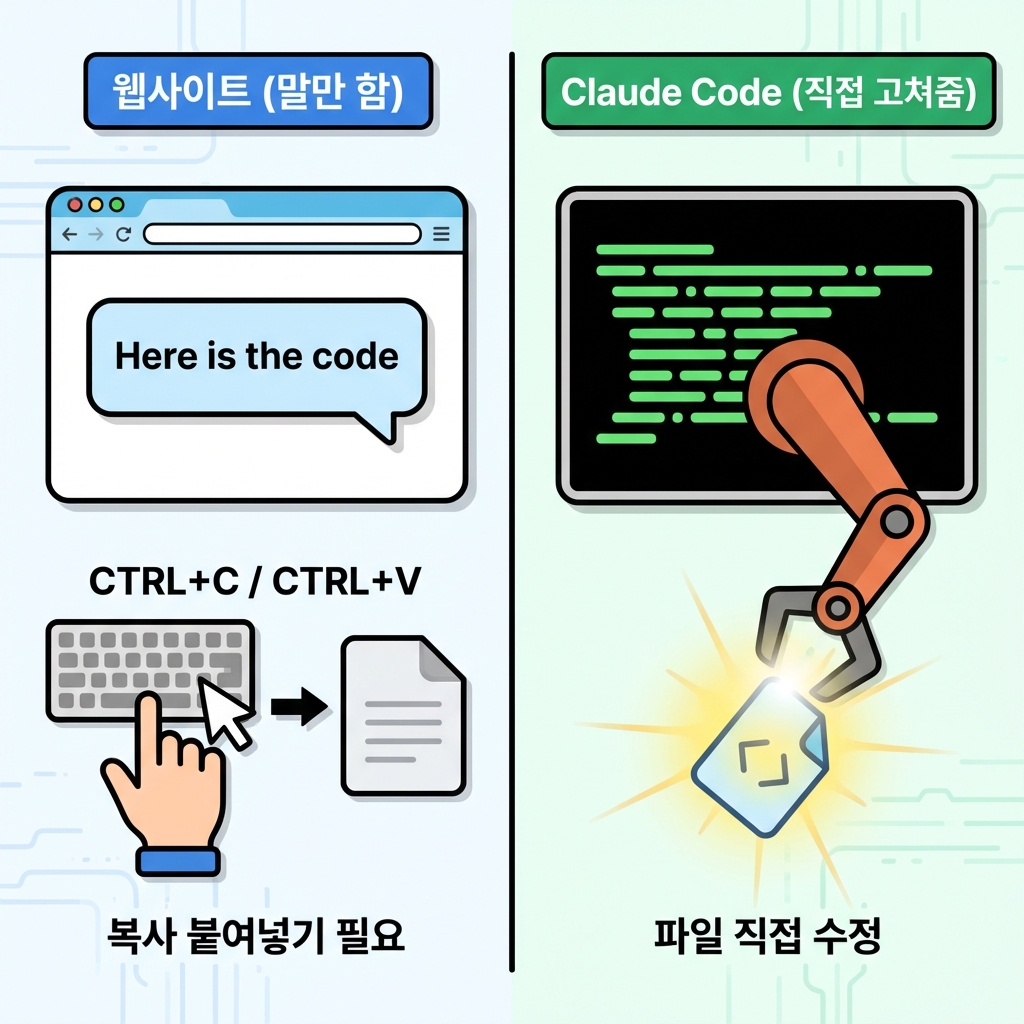
오늘은 이 친구를 우리 컴퓨터에 "입사(설치)"시켜볼게요.
이 글을 읽고 나면
- Claude Code를 설치할 수 있다
- 검은 화면(터미널)에 대한 두려움이 사라진다
- 터미널에서 claude 명령어를 실행할 수 있다
터미널, 사실 별거 아니에요
해킹 영화 보면 막 초록색 글씨가 후다닥 올라가는 까만 창, 그게 터미널(Terminal)이에요. 근데 이거, 본질적으로는 카카오톡이랑 똑같아요.
- 카카오톡: 사람 ↔ 사람 대화창
- 터미널: 사람 ↔ 컴퓨터 대화창
그동안 우리는 마우스로 아이콘을 '클릭'해서 컴퓨터한테 명령을 내렸죠? 터미널은 그냥 그걸 '글자'로 타이핑해서 명령하는 것뿐이에요.
🖱️ 마우스 방식 (GUI)
폴더 우클릭 → '새 폴더' 클릭 → 이름 입력

⌨️ 터미널 방식 (CLI)
mkdir my-folder (엔터)
CLI(Command Line Interface)라는 건 그냥 **"글자로 명령하는 방식"**이라는 뜻이에요. 우리는 이제 AI한테 글자로 일을 시킬 거니까, 이 터미널과 친해져야 해요.
1단계: Claude Code 입사시키기 (설치)
이 "손발 달린 AI"를 데려오려면 명령어가 필요해요. 지금부터 제가 하는 대로 딱 한 줄만 입력해보세요.
1. 터미널 열기
- Mac: Command + Space 누르고
Terminal검색해서 엔터. - Windows: 윈도우 키 누르고
PowerShell검색해서 엔터.
까만(혹은 파란) 창이 떴나요? 거기가 바로 대화방이에요.
2. 설치 명령어 입력
이 명령어를 복사해서 터미널에 붙여넣고 엔터(Enter)를 치세요.
npm install -g @anthropic-ai/claude-code
잠깐! 에러가 나나요?
npm: command not found같은 말이 나오면, Node.js라는 게 안 깔려 있는 거예요. Node.js 공식 홈페이지 가서 'LTS' 버전 다운받아 설치하고 다시 시도해보세요.
설치가 주르륵 진행될 거예요. "added packages" 같은 말이 나오면서 멈추면 성공입니다.
2단계: 인사 나누기 (로그인)
설치했으면 이제 불러봐야죠. 터미널에 이렇게 쳐보세요.
claude
엔터를 치면? 갑자기 영어로 솰라솰라 하면서 브라우저 창이 뜰 거예요. Claude 계정으로 로그인하라는 뜻입니다.
- 브라우저에서 로그인 승인 버튼을 누르세요.
- 터미널로 돌아와보면?
Hello! I'm Claude Code.
I can help you write code, debug issues, and manage your project.
축하합니다! 🎉 여러분의 컴퓨터에 유능한 AI 신입사원이 출근했습니다.
3단계: 첫 업무 지시해보기
이제 이 친구가 진짜 일을 잘하는지 테스트해볼까요? 그냥 채팅하듯이 말 걸면 돼요.
터미널에 >> 표시가 깜빡이고 있을 거예요. 여기에 이렇게 쳐보세요.
/bug
또는
지금 몇 시야?
그럼 AI가 대답할 거예요. 신기한 건, 이제 여러분이 시키면 얘가 파일도 만들고, 폴더도 뒤지고, 수정도 한다는 거예요.
예를 들어볼까요?
나: "현재 폴더에 있는 파일 목록 좀 보여줘."
Claude: "네, 현재 폴더에는 이런 파일들이 있습니다..." (ls 명령어를 자기가 알아서 침)
이게 바로 바이브 코딩의 시작입니다. 여러분이 명령어를 몰라도, 얘가 알아서 명령어를 쳐줘요.
정리: 이게 왜 중요할까요?
이제 여러분은 **"컴퓨터를 조종하는 AI"**를 얻었어요. 이 친구와 함께라면, 복잡한 코드도, 지루한 설정도 "이거 해줘" 한 마디로 끝낼 수 있습니다.
"근데 터미널 명령어(cd, ls 이런 거) 하나도 모르는데요?"
괜찮아요. 다음 편에서 딱 5가지 필수 명령어만 알려드릴게요. 그것만 알면 나머지는 AI가 다 알아서 하니까요.
셀프체크
오늘 배운 내용, 제대로 이해했는지 확인해볼까요?
- 웹사이트 Claude와 Claude Code의 결정적 차이는? (정답: 직접 파일을 수정할 수 있다/없다)
- 터미널은 무엇과 빗대어 설명할 수 있나요? (정답: 컴퓨터와의 카카오톡 대화창)
- 설치가 잘 됐는지 확인하는 명령어는? (정답:
claude --version)
다음 글 예고
Claude Code를 설치했으니, 이제 일을 시키려면 **"어디로 출근해라"**라고 말해줘야겠죠? 다음 편에서는 터미널에서 방(폴더)을 이동하고, 파일 목록을 보는 기초 명령어를 배워볼게요. 이것만 알면 "바이브 코딩" 준비 끝입니다.