
"지출 내역이 100개가 넘어가니까 목록만 봐선 모르겠어요. 이번 달에 식비로 얼마나 썼는지 한눈에 보고 싶어요."
엑셀을 쓰는 이유도 결국은 차트 때문이죠. 숫자만 나열된 표는 우리 뇌가 처리하기 힘들어요. 하지만 빨간색 파이 차트가 50%를 차지하고 있다면? "아, 나 식비 좀 줄여야겠네"라고 1초 만에 깨닫게 되죠.
이게 바로 **시각화(Visualization)**의 힘이에요. 오늘은 지출 데이터를 예쁜 차트로 바꿔서, 그럴듯한 대시보드를 만들어봅시다.
이 글을 읽고 나면:
- 데이터를 차트로 그리기 위해 **가공(집계)**하는 법을 알게 돼요.
- 차트 라이브러리를 써서 10분 만에 그래프를 그릴 수 있어요.
- "이번 달 지출 통계 보여줘"라고 AI에게 시킬 수 있어요.
1. 차트 라이브러리: Recharts
"차트를 그리려면 수학을 잘해야 하나요? 각도 계산하고..." 아니요! 우리는 차트 라이브러리를 쓸 거예요. 데이터만 던져주면 알아서 그림을 그려주는 고마운 도구죠.
리액트(Next.js) 생태계에서 가장 유명한 Recharts를 써볼게요. (개발자들은 바퀴를 다시 발명하지 않아요. 잘 만든 바퀴를 가져다 쓰죠.)
2. 데이터 가공: 차트가 좋아하는 밥상
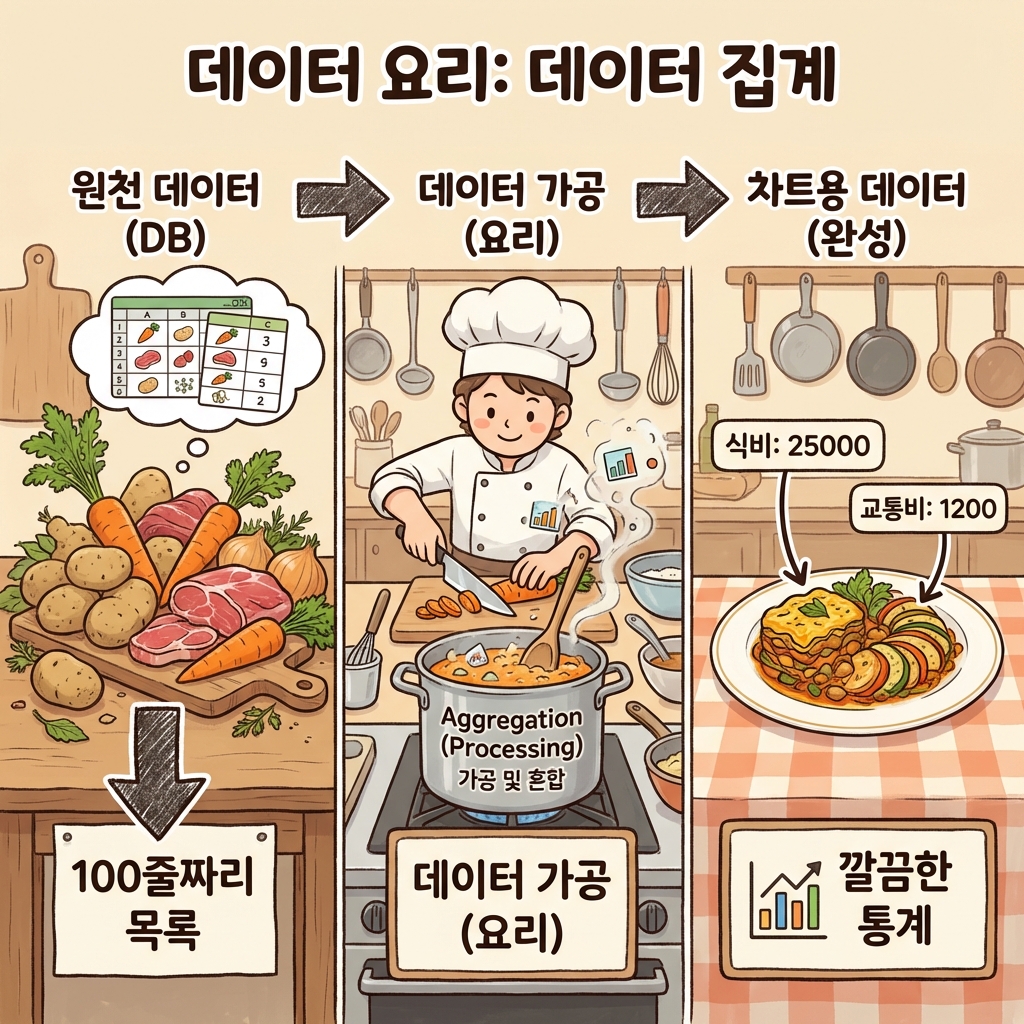
차트를 그리기 전에 가장 중요한 단계가 있어요. 바로 **데이터 가공(Aggregation)**이에요.
회사에서 지출 결의서 올릴 때를 생각해보세요.
-
- 영수증 100장을 낱장으로 가져오면(원천 데이터) 팀장님이 싫어하죠?
-
- A4 용지에 '날짜별' 또는 **'항목별'**로 풀칠해서 붙여야 합니다. (데이터 가공)
-
- 그래야 "이번 달 식비가 얼마네" 하고 한눈에 보이니까요. (시각화)
차트도 똑같습니다. 영수증더미(DB 데이터)를 그대로 주면 못 그립니다. 풀칠해서 정리된 표를 줘야 합니다.
우리가 가진 데이터(DB)는 이래요:
[
  { "내역": "햄버거", "금액": 5000, "카테고리": "식비" },
  { "내역": "버스", "금액": 1200, "카테고리": "교통" },
  { "내역": "치킨", "금액": 20000, "카테고리": "식비" }
]
근데 차트(파이 차트)가 원하는 포맷은 이래요:
[
  { "name": "식비", "value": 25000 },
  { "name": "교통", "value": 1200 }
]
원재료(목록)를 요리(집계)해서 차트가 먹기 좋게 만들어줘야 해요. 이 '요리' 과정을 AI에게 시켜볼게요.
3. 실전: 내 지출 통계 차트 그리기 (상황극)
자, AI(프론트엔드 전문가)에게 주문을 넣어봅시다.
┌───────────────────────────────────────────────────────────────┐
│ 1단계: 데이터 가공 요청 │
├───────────────────────────────────────────────────────────────┤
│ │
│ 나: "지금 expenses 배열에 지출 내역들이 쫙 들어있어. │
│ 이걸 **카테고리별로 합계(sum)**를 구해서 묶어줘. │
│ Recharts의 PieChart에 넣을 거야." │
│ │
│ AI: "네! reduce 함수를 써서 카테고리별로 금액을 더할게요. │
│ 결과는 { name: '식비', value: 25000 } 형태로 만들겠습니다." │
│ │
└───────────────────────────────────────────────────────────────┘
┌───────────────────────────────────────────────────────────────┐
│ 2단계: 차트 그리기 │
├───────────────────────────────────────────────────────────────┤
│ │
│ 나: "좋아. 이제 그 데이터로 도넛 모양 차트를 그려줘. │
│ 마우스를 올리면 금액이 뜨게(Tooltip) 해주고. │
│ 색깔은 파스텔 톤으로 예쁘게!" │
│ │
│ AI: "알겠습니다. PieChart, Pie, Tooltip 컴포넌트를 써서 │
│ 구현할게요. innerRadius를 주면 도넛 모양이 됩니다." │
│ │
│ (잠시 후 화면에 짠! 하고 예쁜 차트가 뜸 🍩) │
│ │
│ 나: "와, 그럴듯한데? 진짜 앱 같다!" │
│ │
└───────────────────────────────────────────────────────────────┘
4. 휴먼 터치: 데이터의 거짓말 ✋
차트는 강력하지만, 때론 거짓말을 하기도 해요. AI가 그려준 차트를 그대로 쓰기 전에, 사람의 눈으로 점검해야 해요.
- 색상: 만약 '식비'와 '쇼핑' 색깔이 비슷하면 구분하기 힘들겠죠?
- 범례: 어떤 색이 뭔지 설명(Legend)이 없으면 암호문이 돼요.
- 예외: "지출이 0원인 카테고리"가 차트에 나오면 지저분해 보여요. (필터링 필요)
"이 차트, 사장님이 딱 봐도 이해할까?" 이 질문을 던지는 건 결국 사람의 몫이에요.
오늘의 핵심 정리
✅ 시각화는 데이터를 정보로 바꾸는 가장 빠른 방법이다. ✅ **차트 라이브러리(Recharts)**를 쓰면 복잡한 수학 없이 구현 가능하다. ✅ 데이터를 차트용 포맷으로 **가공(집계)**하는 과정이 필수다.
✅ AI한테 요청할 때: "지출 데이터를 카테고리별로 합쳐서, Recharts 파이 차트용 포맷으로 바꿔줘. 그리고 도넛 차트로 그려줘."
셀프체크
이 글을 이해했다면 답할 수 있어요:
□ 100개의 지출 목록을 차트로 그리려면 먼저 '무엇'을 해야 하나요? → (데이터 가공 / 집계 / Aggregation) □ 개발자들이 바퀴를 다시 발명하지 않고 차트를 그리기 위해 쓰는 도구를 뭐라고 하죠? → (라이브러리 / Recharts) □ 차트에서 데이터가 너무 많거나 색이 비슷해서 안 보일 때 누가 해결해야 하나요? → (사람 / 휴먼 터치)
다음 글 예고
축하합니다! 🥳 이로써 PART 7: 데이터 서비스 프로젝트가 끝났어요. 내 돈을 관리하는 가계부 앱, 꽤 쓸만해졌죠?
이제 우리는 마지막 여정, PART 8: 독립 성장으로 넘어갑니다. 더 이상 제 가이드가 없어도, 여러분 혼자서 에러를 해결하고 성장하는 법. 그 첫 번째로 **[에러 메시지 읽는 법]**을 배워봅시다.
이 시리즈 로드맵
PART 7: 데이터 서비스 (완료!) [29편] DB 설계 ↓ [30편] CRUD 기능 ↓ [31편] 외부 API ↓ [32편] 대시보드 (지금 여기!) ↓ PART 8: 독립 성장 [33편] 에러 메시지 읽는 법
여러분이 만든 대시보드는 어떤 모습인가요? 스크린샷이나 후기를 댓글로 남겨주세요!