
"AI가 터미널에서
ls를 치라는데, 이게 무슨 외계어예요?" "그냥 마우스로 폴더 열면 안 되나요?"
많은 입문자분들이 터미널 명령어에서 좌절합니다. 영어 약어(Abbreviation)라서 그래요. 뜻을 알면 세상 쉽습니다.
우리는 딱 5개만 알면 됩니다. 나머지는 AI가 알아서 다 하니까요. "나머지는 몰라도 됨"이 핵심이에요.
이 글을 읽고 나면
- cd, ls, mkdir 등 기본 명령어 5개를 사용할 수 있다
- 폴더를 이동하고 파일 목록을 볼 수 있다
- 마우스로 하던 걸 글자로 하는 것뿐임을 깨닫는다
탐색기(Finder) vs 터미널
여러분이 평소에 파일 관리할 때 쓰는 '탐색기(윈도우)'나 'Finder(맥)'를 생각해볼까요? 우리가 하는 행동은 딱 3가지예요.
- 폴더 더블클릭: 안으로 들어가기
- 폴더 목록 보기: 안에 뭐 있나 보기
- 새 폴더 만들기: 정리하려고 만들기
이걸 터미널에서는 이렇게 합니다.
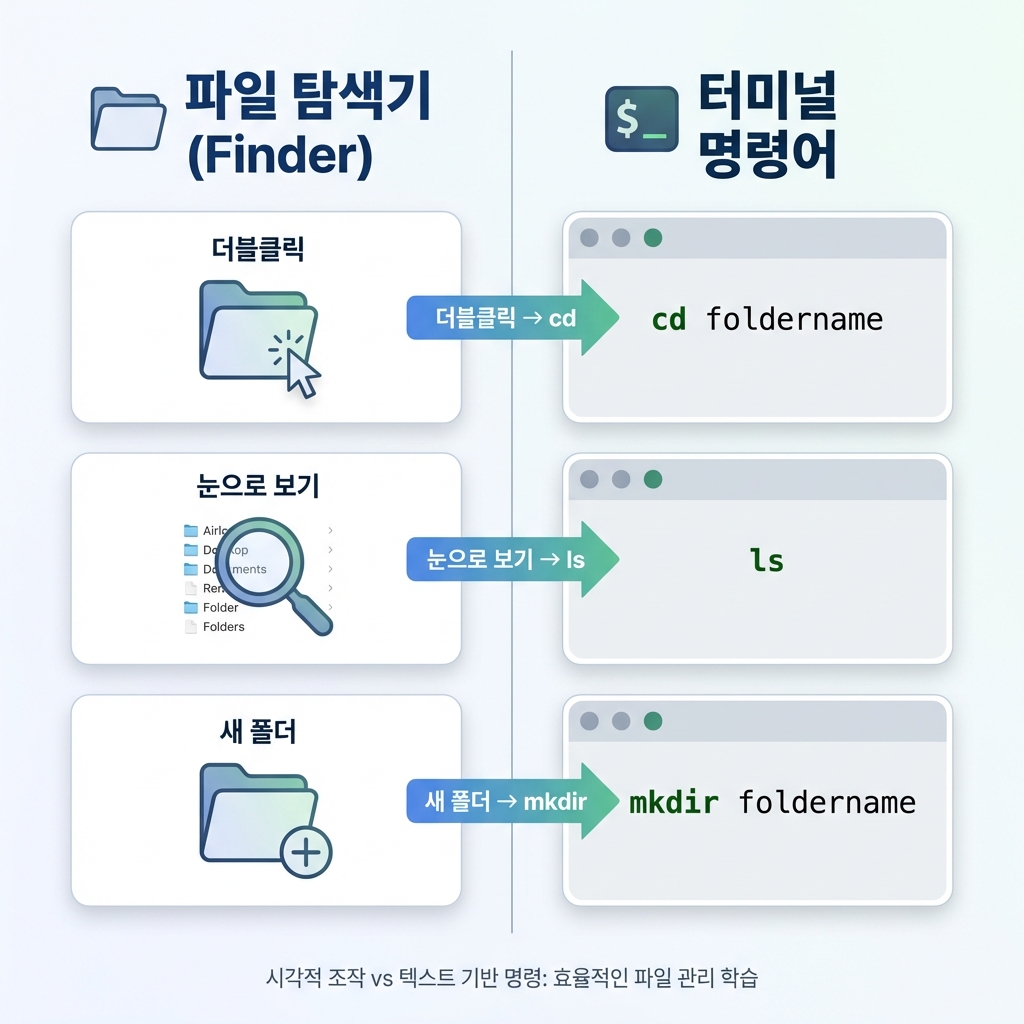
1. cd: Change Directory (폴더 이동)
"Change Directory"의 줄임말이에요. 말 그대로 디렉토리(폴더)를 바꾼다는 뜻이죠.
- 마우스: 폴더 더블클릭
- 터미널:
cd 폴더이름
cd my-project  # my-project 폴더로 들어가라
cd ..          # 상위 폴더(뒤)로 나가라 (점 두 개는 '상위'를 뜻해요)
2. ls: List (목록 보기)
"List"의 줄임말이에요. 현재 폴더에 있는 파일들을 나열해줘요.
- 마우스: 그냥 눈으로 파일들 보기
- 터미널:
ls
ls # 파일 목록 보여줘
3. mkdir: Make Directory (폴더 만들기)
"Make Directory"의 줄임말이에요.
- 마우스: 우클릭 -> 새 폴더 만들기
- 터미널:
mkdir 폴더이름
mkdir new-folder # new-folder라는 방을 만들어라
나머지 2개는 뭔가요?
방금 3개 배웠죠? cd, ls, mkdir.
이제 딱 2개만 더 알면 "바이브 코더" 필수 명령어 끝입니다.
4. pwd: Print Working Directory (여기가 어디야?)
"Print Working Directory"의 줄임말이에요. 가끔 터미널이라는 까만 방에 갇혀서 "내가 지금 어느 폴더에 있지?" 헷갈릴 때가 있어요.
그때 pwd를 치면 주소를 알려줍니다.
pwd
# 결과: /Users/taesupyoon/Desktop/my-project (네비게이션!)
5. rm: Remove (지우기)
"Remove"의 줄임말. 파일이나 폴더를 삭제할 때 써요. 주의: 터미널에서 지우면 휴지통으로 안 가고 즉시 삭제돼요. 그래서 신중해야 합니다.
rm file.txt       # 파일 지우기
rm -rf folder     # 폴더 통째로 지우기 (조심!)
5분 실습: AI 집 지어주기
자, 이제 배운 걸로 실습 한번 해볼까요? 터미널을 열고 따라해보세요.
- 방 위치 확인:
pwd(내가 어디 있지?) - 새 집 짓기:
mkdir my-house - 집으로 들어가기:
cd my-house - 거실 만들기:
mkdir living-room - 확인하기:
ls(living-room이 보이나요?)
성공하셨다면, 여러분은 이제 글자로 컴퓨터를 조종하는 마법사가 된 겁니다. 🧙♂️
AI한테 이걸 왜 가르치나요?
"어차피 AI가 다 한다며?"
맞아요. 근데 가끔 AI가 길을 잃어요. "파일을 찾을 수 없어요"라고 할 때가 있죠.
그때 여러분이 ls를 쳐보고,
"아, src 폴더 안에 있었네. cd src 하고 다시 해봐"라고 훈수를 둘 수 있어야 해요.
유능한 상사는 실무를 직접 안 해도, 일이 어디서 막혔는지 파악하고 방향을 정해줄 수 있어야 합니다. 이 5가지 명령어만 알면 그게 가능해요.
셀프체크
오늘 배운 내용, 제대로 이해했는지 확인해볼까요?
- 폴더 안으로 들어가는 명령어는? (정답:
cd) - 현재 폴더의 파일 목록을 보는 명령어는? (정답:
ls) - '여기가 어디지?' 싶을 때 치는 명령어는? (정답:
pwd)
다음 글 예고
터미널로 파일들을 관리할 수 있게 됐어요. 이제 코드를 직접 작성하고 수정할 수 있는 작업대가 필요하겠죠? 다음 편에서는 전 세계 개발자들이 가장 많이 쓰는 코드 편집기, VS Code를 설치하고 세팅해볼게요. 이것만 깔면 "개발자 포스"가 뿜뿜 납니다.