
"터미널은 대화창이라면서요. 근데 코드는 어디에 적어요?" "메모장으로 하면 안 되나요?"
메모장으로 해도 됩니다. 근데 요리사가 식칼 대신 커터칼로 요리하는 것과 같아요. 할 수는 있지만, 무지하게 힘들죠.
우리는 **VS Code (Visual Studio Code)**라는 전문가용 조리대를 쓸 거예요. 전 세계 개발자의 70% 이상이 이걸 씁니다.
왜 쓸까요?
- 자동 완성:
cl만 쳐도console.log를 추천해줌 - 에러 표시: 틀린 문법은 빨간 줄로 알려줌
- 터미널 내장: 따로 까만 창 안 열어도 됨
오늘은 이 최고의 조리대를 우리 부엌에 들여놓겠습니다.
이 글을 읽고 나면
- VS Code를 설치하고 설정할 수 있다
- 코드를 열어보고, 수정하고, 저장할 수 있다
- 필수 확장 프로그램(Extension)을 깔아서 기능을 강화할 수 있다
설치하기 (너무 쉬움 주의)
- VS Code 공식 홈페이지 접속
- 파란색 'Download' 버튼 클릭
- 설치 파일 실행해서 '다음, 다음, 완료'
끝입니다.
1단계: VS Code 해부하기
VS Code를 켜면 뭔가 복잡해 보이죠? 딱 3군데만 알면 됩니다.
- 탐색기 (왼쪽 바): 파일 목록 보는 곳 (냉장고)
- 에디터 (가운데): 코드 짜는 곳 (도마)
- 터미널 (아래쪽): 명령어 치는 곳 (가스레인지)
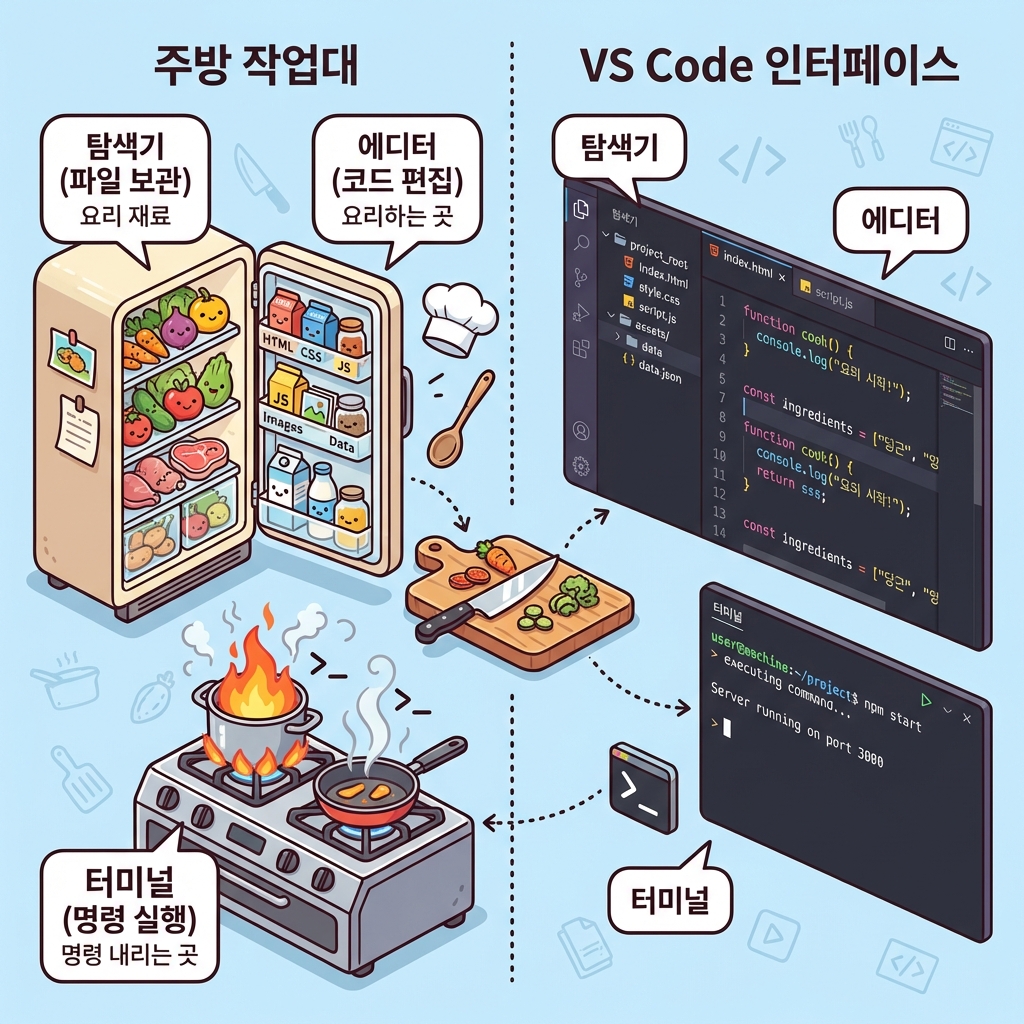
이 3개가 한 화면에 다 있어서 편한 거예요.
💡 터미널이 안 보인다면? 상단 메뉴에서
Terminal->New Terminal을 누르거나 단축키 `Ctrl + `` (물결 표시 키)를 눌러보세요.
2단계: 필수 확장 프로그램 설치
VS Code는 '확장 프로그램(Extension)'이라는 걸로 기능을 추가할 수 있어요. 스마트폰에 앱 까는 거랑 똑같아요.
왼쪽 바에서 '네모 4개 아이콘(Extensions)'을 누르세요. 그리고 검색창에 딱 하나만 검색해서 설치합시다.
1. Korean Language Pack (한국어 패키지)
- 검색:
Korean - 맨 위에 나오는 'Korean Language Pack for Visual Studio Code' 클릭
- 'Install' 버튼 클릭
- 오른쪽 아래에 'Restart' 버튼 뜨면 클릭
이제 메뉴가 한글로 바뀔 거예요. 마음이 편안해지죠?
3단계: 터미널에서 VS Code 열기
자, 여기서 "바이브 코더"만의 꿀팁 나갑니다. 보통은 VS Code 아이콘 클릭해서 열고 -> 파일 -> 폴더 열기... 이렇게 하죠?
우리는 터미널 전사들이잖아요. 멋있게 열어봅시다.
- 터미널을 켜세요.
- 작업하고 싶은 폴더로 이동 (예:
cd my-project) - 이렇게 치세요:
code .
code는 "VS Code 실행해!", .(점)은 "현재 폴더를 열어!"라는 뜻이에요.
엔터를 치면?
방금 그 폴더가 VS Code로 딱! 열립니다.
이게 진짜 개발자 바이브죠.
실습: 파일 만들고 저장해보기
- code . 명령어로 VS Code를 엽니다.
- 탐색기(왼쪽) 빈 공간에 우클릭 ->
새 파일 - 이름 입력:
hello.txt - 내용 입력:
안녕하세요! 바이브 코딩입니다. - 저장:
Ctrl + S(맥은Command + S)
🚨 주의: 파일 이름 옆에 **동그라미(●)**가 떠 있으면 "저장 안 됨"이라는 뜻이에요. 저장하면 X 표시로 바뀝니다. AI한테 "코드 고쳤어"라고 하기 전에 꼭 저장했는지 확인하세요!
정리: 최고의 요리 환경 완성
이제 여러분은:
- Claude Code (신입사원)
- 터미널 (대화창)
- VS Code (작업대/요리대)
이 3가지, 개발의 3신기를 모두 갖췄습니다.
이제 재료(코드)만 있으면 뭐든 만들 수 있어요. 근데 잠시만요, 요리하다 망치면 어떡하죠? 소금 대신 설탕을 왕창 부어버리면?
그래서 우리에겐 **"세이브 포인트"**가 필요합니다. 다음 편에서는 시간을 되돌리는 마법, Git을 배워볼게요.
셀프체크
오늘 배운 내용, 제대로 이해했는지 확인해볼까요?
- 현재 폴더를 VS Code로 여는 명령어는? (정답:
code .) - VS Code 화면 구성 3요소는? (정답: 탐색기, 에디터, 터미널)
- 파일 이름 옆에 동그라미(●)는 무슨 뜻? (정답: 저장 안 됨)
다음 글 예고
"아, 실수로 다 지웠다!" "어제 코드가 더 잘 돌아갔는데..."
이런 비극을 막기 위해 Git이 존재합니다. Git은 어려워 보이지만, 사실 "게임 세이브"랑 똑같아요. 원하는 시점에 '저장'하고, 언제든 '불러오기' 할 수 있죠.
다음 편에서 Git이라는 타임머신을 설치해봅시다.