
"제 컴퓨터에서는 잘 되는데, 친구한테 어떻게 보여주죠?" "주소창에 localhost라고 치니까 안 나온대요."
지금 여러분이 만든 서비스는 여러분의 노트북(Localhost) 안에 갇혀 있어요. 마치 집 안에서 혼자 부르는 노래와 같죠. 친구들이 내 노래를 들으려면, 앨범을 내서 전 세계에 배포해야겠죠?
우리는 오늘 Vercel이라는 무료 배포소를 통해, 여러분의 서비스를 전 세계 어디서든 접속할 수 있게 만들 거예요. 클릭 몇 번이면 됩니다. 진짜예요.
이 글을 읽고 나면
- 내 컴퓨터에 있는 코드를 인터넷상에 올릴 수 있어요 (GitHub)
- Vercel을 통해 나만의
.vercel.app웹사이트 주소를 가질 수 있어요 - 환경변수를 설정해서 배포된 사이트와 DB(Supabase)를 연결할 수 있어요
1. 배포의 3단계 흐름
복잡해 보이지만 딱 3단계만 기억하면 돼요.
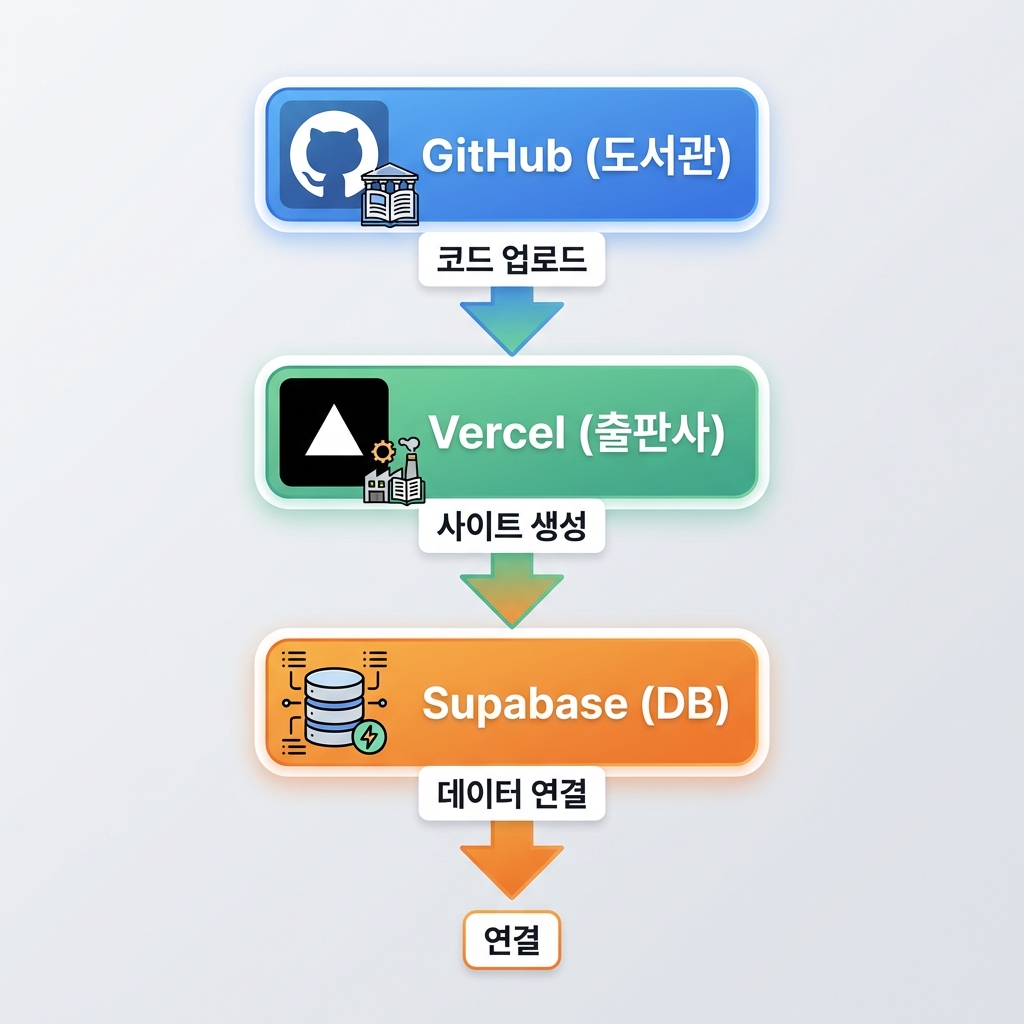
우리가 할 일은 GitHub에 코드를 올리고, Vercel 버튼을 누르고, 비밀번호(환경변수)를 알려주는 것뿐입니다.
2. 실전: 따라 하기만 하면 배포 끝
1단계: GitHub에 코드 올리기
아직 코드가 내 컴퓨터에만 있다면, GitHub라는 도서관에 꽂아야 해요. (터미널에 입력하세요)
git add .
git commit -m "배포 준비 완료"
git push
이제 내 코드가 GitHub에 올라갔어요.
2단계: Vercel에서 가져오기
- Vercel.com에 접속해서 (GitHub 아이디로) 가입하세요.
- Add New... → Project 클릭
- 왼쪽 목록에서 방금 올린 프로젝트(
smart-todo등)가 보일 거예요. Import 버튼을 누르세요.
3단계: 환경변수 설정 (★ 여기가 제일 중요!)
Import를 누르면 설정 화면이 나옵니다.
여기서 바로 Deploy를 누르면? 100% 에러 납니다.
왜냐하면 Vercel은 우리집 금고 비밀번호(Supabase URL, API Key)를 모르거든요.
우리가 .env.local 파일에 숨겨놨잖아요? 그걸 Vercel에게도 알려줘야 해요.
- Environment Variables 메뉴를 클릭해서 펼치세요.
.env.local파일에 있는 내용을 하나씩 복사해서 붙여넣으세요.
| Key | Value |
|---|---|
NEXT_PUBLIC_SUPABASE_URL |
(여러분의 Supabase URL) |
NEXT_PUBLIC_SUPABASE_ANON_KEY |
(여러분의 Supabase Anon Key) |
다 넣었으면 Deploy 버튼을 누르세요! 🚀
3. 에러가 났나요? 당황하지 마세요
배포를 처음 하면 Build Failed(빌드 실패)가 뜰 확률이 높아요. 주로 TypeScript 오류 때문인데요. AI가 있으니 걱정 마세요.
🤖 AI에게 해결 요청하기
상황: Vercel 로그에 빨간 글씨로 에러가 잔뜩 떴다.
🧑🏻💻 나 (사용자)
"Vercel 배포 중에 에러가 났어. 로그를 복사해줄게. 원인이랑 해결 방법 알려줘.
(로그 붙여넣기:
Type error: Property 'id' does not exist on type 'Todo'...)"
🤖 AI
아,
types/todo.ts파일이랑 실제 코드에서 쓰는 타입이 달라서 생긴 문제네요.TodoList.tsx파일의 23번째 줄을 이렇게 고치세요...
AI가 시키는 대로 코드를 고치고, 다시:
git add .git commit -m "타입 에러 수정"git push
하면 Vercel이 자동으로 감지하고 다시 배포를 시작해요. (이게 진짜 편한 점이에요!)
4. 마지막 관문: Supabase 허용 주소 추가
드디어 배포가 성공해서 https://smart-todo.vercel.app 같은 멋진 주소가 생겼어요!
접속해서 로그인을 눌러보세요.
어라? 로그인이 안 되거나 에러 페이지가 뜰 거예요.
Supabase 입장에서는 "어? 처음 보는 사이트(.vercel.app)에서 로그인을 요청하네? 수상한데?" 하고 막는 거죠.
🧑🏻💻 나 (사용자)
"배포 주소가 나왔어.
https://smart-todo.vercel.app이야. Supabase에서 이 주소를 허용하게 설정하려면 어디로 가야 해?"
🤖 AI
Supabase 대시보드에서 Authentication → URL Configuration으로 가세요. Site URL이나 Redirect URLs에 방금 받은 Vercel 주소를 추가하고 저장하세요.
🎯 최종 확인 (휴먼터치)
이제 진짜 끝났습니다. 핸드폰을 꺼내세요. 친구한테 카톡으로 링크를 보내고, 접속해보세요.
- 핸드폰으로 접속: 잘 뜨나요?
- 로그인: 구글 로그인이 되나요?
- 글 쓰기: "핸드폰으로 작성함"이라고 써보세요.
- 컴퓨터 확인: 컴퓨터에서도 그 글이 보이나요?
이게 된다면, 여러분은 이제 Full-Stack 개발자입니다. 축하합니다! 🎉
오늘의 핵심 정리
✅ 배포 흐름: 내 컴퓨터 → GitHub → Vercel → 전 세계
✅ 환경변수: .env에 있는 비밀번호는 Vercel에도 똑같이 등록해야 한다.
✅ 재배포: 코드를 수정하고 git push만 하면 Vercel이 알아서 다시 배포한다.
✅ URL 허용: 배포된 주소를 Supabase(백엔드)에도 알려줘야 로그인이 된다.
셀프체크
□ Vercel 배포 시 Build Failed가 뜨면 어떻게 해야 하나요?
□ 배포된 사이트에서 로그인이 안 될 때, 가장 먼저 확인해야 할 설정은?
□ 내 컴퓨터에서 코드를 수정했는데 배포된 사이트가 안 바뀝니다. 무엇을 빠뜨렸을까요?
- 에러 로그를 복사해서 AI에게 물어보고, 코드를 수정해서 다시 Push 한다.
- Supabase의 URL Configuration (Site URL) 설정.
- Git Push (GitHub에 올려야 Vercel이 가져갑니다).
다음 글 예고
고생 많으셨습니다! 👏 지금까지 기획 → 설계 → 구현 → 배포까지, 하나의 웹 서비스를 만드는 전 과정을 경험하셨어요. 이제 "시키면 만드는" 단계는 마스터하신 겁니다.
다음 PART 6부터는 차원이 달라집니다. 여러분이 직접 아이디어를 내고, 내 일상을 편하게 만드는 **'자동화(Automation)'**의 세계로 들어갑니다.
"내가 자는 동안 AI가 뉴스를 요약해서 카톡으로 보내준다면?" 이런 상상을 현실로 만드는 법, **[25편: 자동화 아이디어 발굴]**에서 시작합니다.
이 시리즈 로드맵
PART 5: 첫 프로젝트 - 웹 서비스 (완료!) 🏆
[ 21편 ] 기획과 아키텍처 ✅
[ 22편 ] 프론트엔드 구조 ✅
[ 23편 ] 백엔드 연결 ✅
[ 24편 ] 배포하기 (Clear!)

   ↓

PART 6: 두 번째 프로젝트 - 자동화 🤖
[ 25편 ] 자동화 아이디어 (다음 편)
   ↓
[ 26편 ] 기술 스택 선정
   ...
여러분의 첫 배포 주소를 댓글로 남겨주세요! 서로 방문해서 응원해줍시다!