
"코드 짜다가 다 날리면 어떡하죠?" "어제께 더 나았는데 돌아갈 수 없나요?"
개발자들이 가장 두려워하는 건 귀신이 아니라 **'실수로 지운 코드'**입니다. 그래서 우리는 타임머신을 씁니다. 바로 **Git(깃)**입니다.
이름이 왜 깃(Git)이냐고요? 만든 사람이 "멍청이(Git)"라고 자학하며 지었다는 설이 있는데, 중요한 건 이게 **전 세계 개발자의 '세이브 파일 관리 시스템'**이라는 겁니다.
이 글을 읽고 나면
- 코드를 '세이브(Commit)'할 수 있다
- Git이 게임 세이브와 똑같다는 걸 이해한다
- GitHub에 '내 코드 저장소'를 만들 수 있다
Git = 게임 세이브 시스템
RPG 게임 해보셨나요? 보스 잡기 전에 꼭 뭐하죠? **'저장(Save)'**을 하죠. 죽으면 다시 그 시점으로 돌아가려고요.
코딩도 똑같습니다. "자, 이제 로그인 기능 건드릴 건데, 망치면 귀찮으니까 여기서 일단 저장!"
이걸 전문 용어로 **커밋(Commit)**이라고 합니다.
- 게임: Save Point 1
- 코딩: Commit ID (a1b2c3d...)
차이점은 딱 하나예요. 게임은 '로드'하면 현재 상태가 사라지지만, Git은 '평행 우주'를 만들 수 있어요. (이건 나중에 '브랜치' 편에서 다룰게요)
지금은 딱 하나만 기억하세요. Commit = 세이브 포인트 찍기
1단계: 세이브 포인트 만들기 (로컬 저장)
터미널을 켜고, 아까 작업하던 폴더로 가보세요.
1. Git 시작하기 (게임 설치)
이 폴더에서 "이제부터 여기서 세이브 기능을 쓸 거야"라고 선언해야 합니다.
git init
Initialized empty Git repository라고 뜨면 성공!
2. 세이브할 파일 고르기 (장바구니 담기)
수정한 파일이 100개라도, 그중에 3개만 저장하고 싶을 수 있잖아요?
그래서 "저장할 파일"을 골라야 합니다. 이걸 add라고 해요.
git add .
(점 .은 "모든 파일 다 담아!"라는 뜻입니다)
3. 세이브하고 이름 붙이기 (Commit)
세이브 파일에 이름 안 붙이면 나중에 헷갈리죠? "보스 잡기 전", "아이템 획득 후"처럼요.
git commit -m "첫 번째 세이브: 안녕 파일 생성"
이제 여러분의 코드는 안전하게 박제되었습니다. 파일을 다 지워버려도, 이 시점으로 언제든 돌아올 수 있어요.
2단계: 구름 위에 저장하기 (GitHub)
내 컴퓨터가 고장 나면 세이브 파일도 날아가겠죠? 그래서 **'클라우드(서버)'**에 백업을 합니다. 그게 바로 GitHub입니다.
- GitHub 회원가입 하세요.
- 우측 상단
+버튼 ->New repository클릭 - 이름 대충 짓고(예:
my-first-vibe)Create repository클릭
그럼 요상한 코드들이 나오는데, 다 무시하고 "...or push an existing repository..." 부분만 보세요. 거기 있는 3줄을 복사해서, 내 터미널에 붙여넣기 하세요.
git remote add origin https://github.com/... (주소)
git branch -M main
git push -u origin main
엔터 치고 로그인하라고 하면 하세요. 다 되면? github 페이지를 새로고침 해보세요. 여러분의 코드가 거기 올라가 있을 겁니다!
정리: 3단계 주문만 외우세요
앞으로 코드를 수정할 때마다 이 3단계만 반복하면 됩니다.
- 담기:
git add .(수정한 거 다 담아) - 저장:
git commit -m "뭐뭐 수정했음"(이름표 붙여서 세이브) - 올리기:
git push(구름 위로 발사)
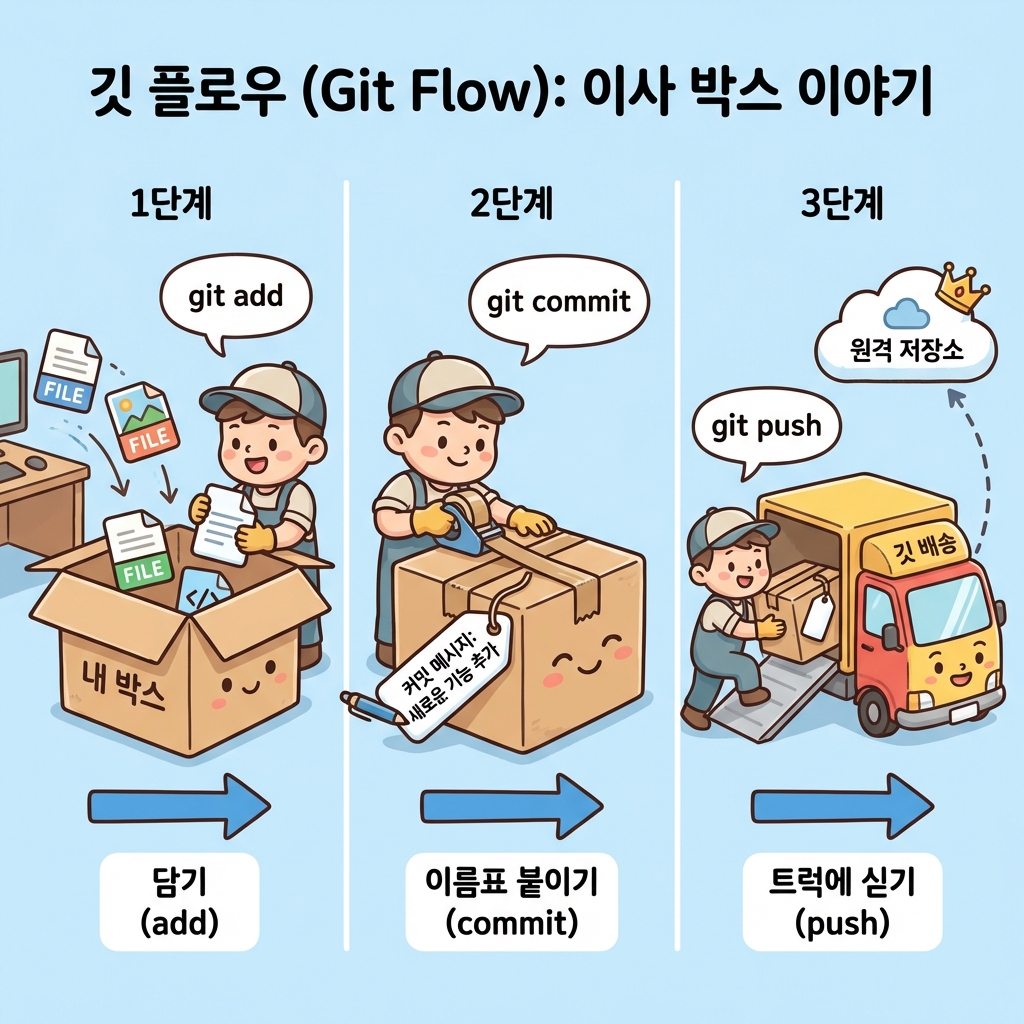
add ➡️ commit ➡️ push
(담고 ➡️ 찍고 ➡️ 밀고)
이것만 알면 여러분 코드는 절대 날아가지 않습니다.
셀프체크
오늘 배운 내용, 제대로 이해했는지 확인해볼까요?
- Git에서 '세이브'하는 행위를 뭐라고 하나요? (정답: Commit)
- 내 컴퓨터의 코드를 GitHub(인터넷)로 올리는 명령어는? (정답: git push)
- 세이브할 파일을 선택하는 명령어는? (정답: git add)
다음 글 예고
이제 기본적인 툴은 다 다룰 줄 알게 되었습니다. 터미널, VS Code, Git... 개발자의 무기를 다 갖췄죠.
마지막으로 이 모든 게 돌아가는 무대, **'환경 변수'와 '패키지 설치'**만 알면 됩니다.
"한 방에 설치하기"의 마법 npm install을 다음 편에서 배워볼게요.
여기까지 오신 여러분, 이미 상위 10% 입문자입니다.