
"기능 추가하려고 하면 어디를 고쳐야 할지 모르겠어요. 버튼 하나 바꾸려는데 파일이 10군데 흩어져 있고, 수정했더니 다른 페이지가 깨져요. 구조 없이 만들다 보니까 점점 꼬여만 가요."
맞아요. 처음엔 파일 몇 개라서 괜찮았는데, 기능 추가하다 보니 파일이 수십 개로 늘어나고, 어디에 뭐가 있는지 모르게 돼요.
근데 왜 이렇게 될까요?
처음엔 "일단 되게만 하자"로 시작해요. AI한테 "버튼 만들어줘", "API 연결해줘" 하면서 파일이 여기저기 생겨요. 구조 없이 쌓다 보니 나중엔 "어디를 고쳐야 할지" 몰라서 손을 못 대게 돼요.
프로젝트 구조는 처음부터 정해놔야 해요. 나중에 정리하려면 전체를 뜯어고쳐야 해서 더 어려워요.
오늘은 프로젝트 파일을 어떻게 나눠서 정리하는지, AI한테 "어디에 만들어줘"를 정확히 지시하는 법을 배워볼게요.
이 글을 읽고 나면
- 프로젝트 파일을 역할별로 나누는 기본 구조를 이해할 수 있어요
- AI한테 "components 폴더에 만들어줘"처럼 정확한 경로를 지시할 수 있어요
- "어디를 고쳐야 할지" 찾는 시간을 줄일 수 있어요
프로젝트 구조란?
프로젝트 구조는 **"어디에 뭘 놓을지 정하는 규칙"**이에요.
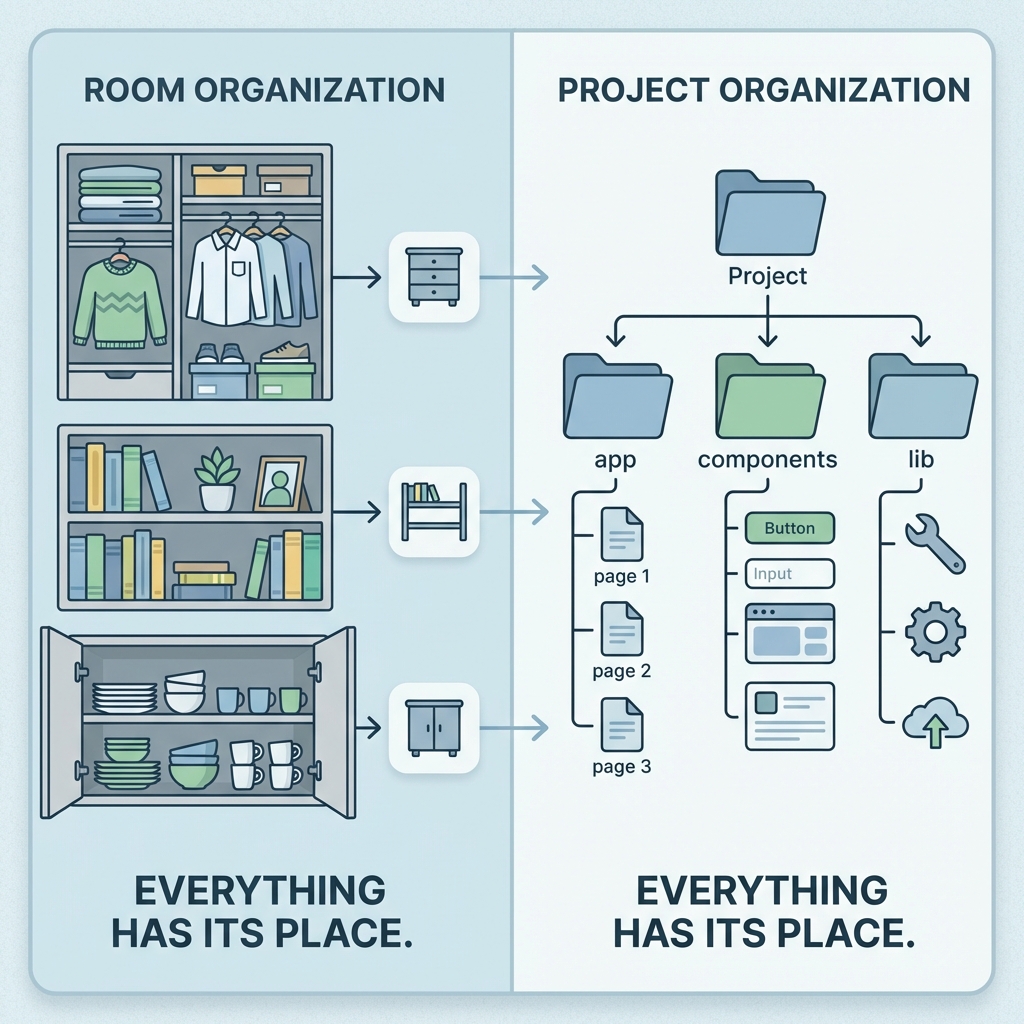
핵심: 프로젝트가 커질수록 구조가 중요해요.
처음엔 파일 5개 정도면 별 상관 없어요. AI한테 시키면 금방 나오니까요.
근데 여기서 멈추는 사람이 대부분이에요. 기능 추가하려다가 파일이 50개, 100개가 되면 구조 없이는 못 살아요. 차이를 만드는 건 "처음부터 구조를 어떻게 잡느냐"예요.
가장 기본적인 구조
Next.js 프로젝트를 만들면 AI가 이런 구조로 만들어줘요.
💡 잠깐, 폴더 이름들이 뭔데요?
- app: 사용자가 보는 페이지들이 들어가요. 메인 페이지, 로그인 페이지, 마이페이지 등.
- components: 여러 페이지에서 재사용하는 UI 조각들. 버튼, 카드, 헤더 같은 것들.
- lib: 도구 함수들. 날짜 포맷 바꾸기, API 호출 공통 로직 등.
- public: 이미지, 아이콘 같은 파일들. 로고, 배경 이미지 등.
프로젝트가 커지면 어떻게 변하나요?
기능이 추가되면서 폴더가 더 세분화돼요.
패턴이 보이나요?
- 역할별로 폴더를 나눠요
- 페이지는 app 폴더에
- 재사용하는 UI는 components 폴더에
- DB나 API 관련 코드는 lib 폴더에
AI한테 이렇게 지시하세요
프로젝트 구조를 알면 AI한테 **"어디에 만들어줘"**를 정확히 말할 수 있어요.
근데 솔직히 말하면, 처음부터 이렇게 구체적으로 지시하기 쉽지 않아요.
"components 폴더에 Button.tsx로 만들어줘"
이렇게 말하려면 폴더 구조도 알아야 하고, 파일 이름 규칙도 알아야 해요. 처음엔 막막하죠.
그래서 두 가지 접근법이 있어요:
접근법 1: 일단 만들고 → 리팩토링
리팩토링이 뭐냐면요, **"작동은 그대로 두고 코드 구조만 정리하는 것"**이에요.
이 접근법은 이렇게 해요:
1단계: 일단 되게 만들기
나: "할 일 추가하는 기능 만들어줘"
→ AI가 대충 만들어줌. 일단 돌아감.

2단계: 기능 몇 개 더 추가
나: "삭제 기능도 만들어줘"
나: "완료 체크도 만들어줘"
→ 파일이 좀 지저분해짐. 근데 일단 다 돌아감.

3단계: 구조 정리 (리팩토링)
나: "지금 파일들 좀 지저분한데, 폴더 구조 정리해줘.
    components, lib 폴더로 나눠줘."
→ AI가 기존 코드를 구조에 맞게 정리해줌.
장점: 처음엔 빨리 만들 수 있어요. 구조 몰라도 돼요. 단점: 나중에 정리할 때 시간이 좀 걸려요.
접근법 2: 처음부터 구조 잡고 시작
개발 경험이 쌓이면 이쪽이 더 효율적이에요.
❌ 나쁜 예 (어디에 만들지 안 알려줌)
나: "버튼 컴포넌트 만들어줘"
→ AI가 어디에 만들지 몰라서 이상한 곳에 만들 수도 있어요.
✅ 좋은 예 (정확한 위치 지시)
나: "components 폴더에 Button.tsx 파일로 버튼 컴포넌트 만들어줘"
→ AI가 정확히 어디에 만들어야 하는지 알아요.
장점: 처음부터 깔끔해요. 나중에 정리할 필요 없어요. 단점: 구조를 미리 알아야 해요.
추천: 이렇게 성장하세요
처음 1~2개 프로젝트: 접근법 1 (일단 만들고 → 리팩토링)
   ↓
점점 익숙해지면: 접근법 2 (처음부터 구조 잡기)
이 시리즈에서도 PART 5~7 프로젝트할 때 두 접근법을 섞어서 써볼 거예요.
❌ 나쁜 예 (막연하게 API 연결 요청)
나: "Supabase 연결해줘"
→ 파일이 여기저기 흩어져요.
✅ 좋은 예 (구조화된 요청)
나: "lib 폴더에 supabase.ts 파일 만들어서 Supabase 클라이언트 설정해줘.
    다른 파일에서 import해서 쓸 수 있게 export 해줘."
→ 한 곳에 모아서 관리하기 쉬워요.
실제 대화 예시
AI랑 프로젝트를 처음 시작할 때 이렇게 대화해요.
┌────────────────────────────────────────────────────────────────┐ │ 1단계: 프로젝트 구조 제안 받기 │ ├────────────────────────────────────────────────────────────────┤ │ │ │ 나: "할 일 관리 웹앱 만들 건데, Next.js로 시작할게. │ │ 프로젝트 구조 어떻게 잡으면 좋을까?" │ │ │ │ AI: "기본 구조는 이렇게 가면 좋을 것 같아요: │ │ │ │ app/ - 페이지들 │ │ components/ - UI 컴포넌트 │ │ lib/supabase.ts - DB 연결 설정 │ │ types/todo.ts - 할 일 데이터 타입 │ │ │ │ 나중에 기능 추가되면 폴더를 더 나눌 수 있어요." │ │ │ │ 나: "좋아. 근데 types 폴더는 나중에 추가해도 될 것 같은데? │ │ 일단 app, components, lib만 시작하자." │ │ │ │ AI: "네, 필요할 때 추가하면 돼요." │ │ │ │ 나: "그렇게 시작하자." │ │ │ └────────────────────────────────────────────────────────────────┘
┌────────────────────────────────────────────────────────────────┐ │ 2단계: 기능별로 정확히 지시하기 │ ├────────────────────────────────────────────────────────────────┤ │ │ │ 나: "components 폴더에 TodoCard 컴포넌트 만들어줘. │ │ 할 일 제목, 완료 여부, 삭제 버튼이 들어가야 해." │ │ │ │ AI: "components/TodoCard.tsx 만들었어요. │ │ props로 title, completed, onDelete 받게 했어요." │ │ │ │ 나: "app/dashboard 폴더 만들고, 거기에 page.tsx 만들어줘. │ │ 여기서 할 일 목록을 보여줄 거야." │ │ │ │ AI: "app/dashboard/page.tsx 만들었어요. │ │ Supabase에서 할 일 목록 가져오게 했어요." │ │ │ └────────────────────────────────────────────────────────────────┘
┌────────────────────────────────────────────────────────────────┐ │ 3단계: 수정할 때도 정확한 경로로 │ ├────────────────────────────────────────────────────────────────┤ │ │ │ 나: "components/TodoCard.tsx에서 삭제 버튼 색깔 빨간색으로 │ │ 바꿔줘." │ │ │ │ AI: "TodoCard.tsx 수정했어요. 삭제 버튼 빨간색으로 했어요." │ │ │ │ [기능 확인] │ │ - 대시보드 페이지 열어보기 → 할 일 목록 잘 나옴 │ │ - 삭제 버튼 눌러보기 → 삭제 잘 됨 │ │ - 삭제 버튼 색깔 확인 → 빨간색 잘 나옴 │ │ │ │ 💡 AI가 코드를 짜면 끝이 아니에요. 만들고 나서 반드시 직접 │ │ 확인해야 해요. 이 과정을 건너뛰면 나중에 문제가 생겨도 │ │ 어디가 문제인지 못 찾아요. │ │ │ └────────────────────────────────────────────────────────────────┘
┌────────────────────────────────────────────────────────────────┐ │ 4단계: 미세 조정은 직접 해보기 │ ├────────────────────────────────────────────────────────────────┤ │ │ │ 나: "삭제 버튼 위치를 오른쪽으로 좀만 옮겨줘." │ │ │ │ AI: "TodoCard.tsx 수정했어요. margin-left: 8px 추가했어요." │ │ │ │ [확인해보니 아직 미세하게 안 맞음] │ │ │ │ 💡 여기서 포인트! │ │ AI가 "TodoCard.tsx를 수정했다"고 알려줬죠? │ │ 그럼 이제 여러분이 직접 그 파일을 열어서 조정해볼 수 있어요. │ │ │ │ margin-left: 8px → margin-left: 12px │ │ │ │ CSS 문법을 몰라도 돼요. │ │ AI가 "이 파일의 이 부분을 수정했다"고 알려주면, │ │ 그 숫자를 조금씩 바꿔보면서 원하는 결과를 찾을 수 있어요. │ │ │ │ 이게 바이브 코딩의 장점이에요. │ │ AI가 맥락을 알려주면, 여러분이 직접 미세 조정할 수 있어요. │ │ │ └────────────────────────────────────────────────────────────────┘
이 대화에서 핵심:
- 처음부터 구조를 정해요 → "이 폴더에 이 역할"
- 파일 만들 때마다 경로를 말해줘요 → "components 폴더에"
- 수정할 때도 정확한 경로로 → "components/TodoCard.tsx에서"
- 미세 조정은 직접 해보기 → AI가 알려준 파일 열어서 숫자만 바꿔보기
이렇게 하면 파일이 100개가 돼도 어디에 뭐가 있는지 바로 알 수 있어요.
주의사항: AI가 제안하는 구조가 항상 맞진 않아요
AI는 일반적인 구조를 제안해요. 근데 우리 프로젝트에 딱 맞는 구조는 아닐 수 있어요.
⚠️ AI 제안을 무조건 따르지 마세요
AI: "features 폴더를 만들어서 기능별로 나누면 좋겠어요."
이게 우리 프로젝트에 맞나요?
- 프로젝트가 작으면 → 너무 복잡해요.
components폴더로 충분해요. - 프로젝트가 크면 → 좋은 제안이에요. 기능별로 나누면 관리하기 쉬워요.
판단은 여러분이 해야 해요.
프로젝트 구조의 원칙
헷갈릴 때 이 원칙을 기억하세요.
오늘의 핵심 정리
셀프체크
이 글을 이해했다면 아래 질문에 답할 수 있어요:
□ 재사용하는 버튼 컴포넌트는 어디에 만드나요? □ 로그인 페이지는 어디에 만드나요? □ AI에게 "___에 ___으로 버튼 컴포넌트 만들어줘"라고 요청하려면?
(정답: components 폴더 / app 폴더 / components 폴더에 Button.tsx 파일로)
다음 글 예고
오늘은 프로젝트 구조를 배웠어요. 파일을 역할별로 나눠서 정리하는 방법, AI한테 정확한 경로를 알려주는 법을 배웠죠.
근데 프로젝트 구조만 알면 끝일까요? 아니에요.
"버튼 눌렀는데 왜 데이터가 안 바뀌지?" "API 호출했는데 화면에 안 나타나요."
이런 문제는 데이터 흐름을 몰라서 생겨요.
다음 글에서는 데이터 흐름을 알아볼게요.
- 사용자가 버튼 누르면 → 프론트에서 API 호출 → 백엔드에서 DB 저장 → 화면에 반영
- 이 흐름이 어디서 끊겼는지 파악하는 법
- AI한테 "데이터 흐름 확인해봐"라고 요청하는 법
데이터 흐름을 알면 "왜 안 되지?"를 스스로 파악할 수 있어요.
이 시리즈 로드맵
PART 3: 기술 개념 - 큰 그림

[ 10편 ] 프로그램의 종류 ✅
   ↓
[ 11편 ] 프론트엔드 vs 백엔드 ✅
   ↓
[ 12편 ] 데이터는 어디에 저장되나 ✅
   ↓
[ 13편 ] 서비스들이 대화하는 방법: API ✅
   ↓
[ 14편 ] 프로젝트 구조 (지금 여기!)
   ↓
[ 15편 ] 데이터 흐름
   ↓
PART 4로 계속...
궁금한 점이나 다뤘으면 하는 주제가 있으면 댓글로 남겨주세요!